EN
BellPass · Videos y pantallas

Así se ve la plataforma para cada persona.

Papás, oficina y seguridad, cada uno con su pantalla. Mira el video de lo tuyo o toca cualquier imagen para verla en grande.

Nombres de ejemploVideos paso a pasoPantallas reales de la appComputadora y teléfono
Videos

Aprende a usarla, paso a paso

Escoge quién eres y el idioma. Puedes verlos cuantas veces quieras.

01 — Papás

Todo desde el celular

Entran con su correo, sin contraseña, y piden la salida en segundos. La respuesta del colegio les llega al teléfono.
Pantalla para entrar con el correo
EntrarPonen su correo y les llega un link seguro.
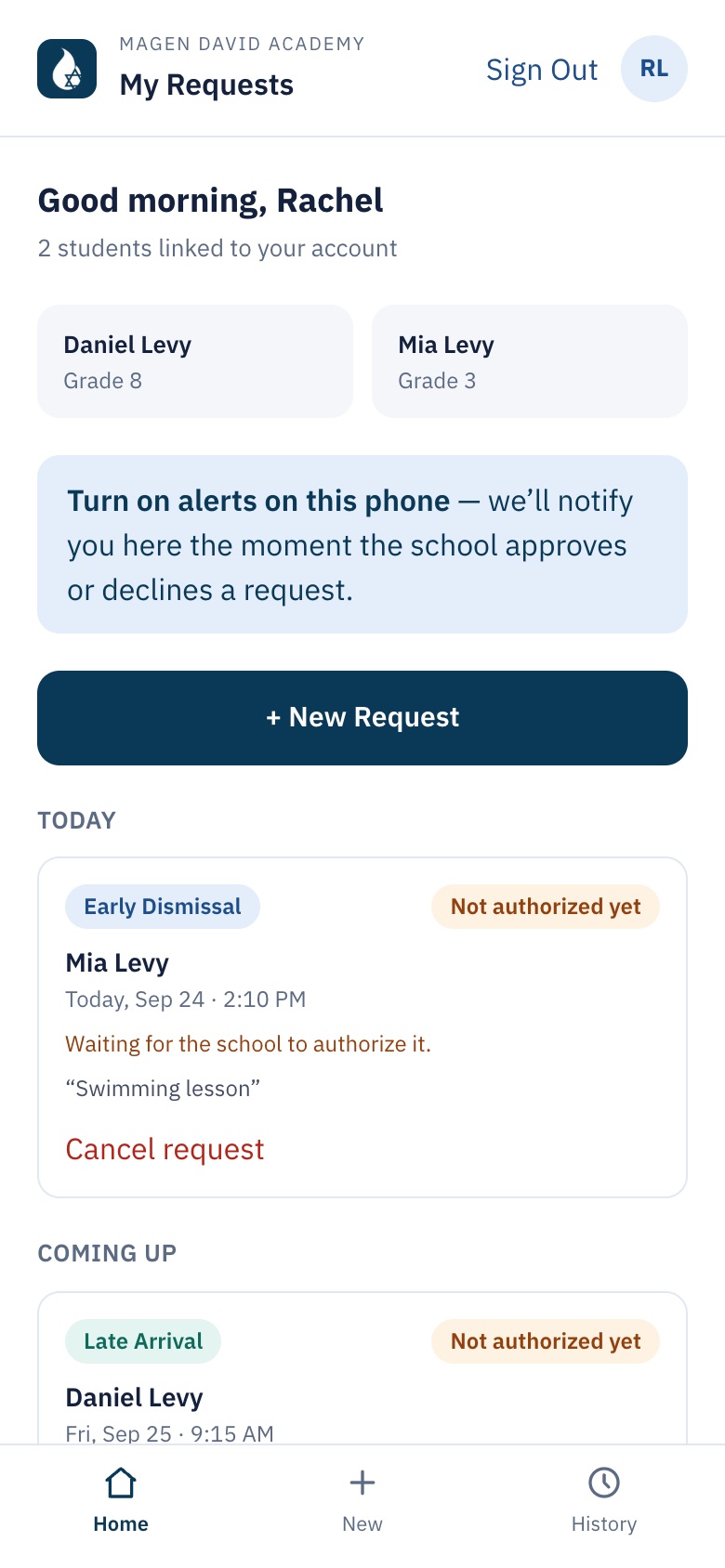
Inicio del papá con sus hijos y solicitudes
InicioSus hijos, lo de hoy y lo que viene, con su estado.
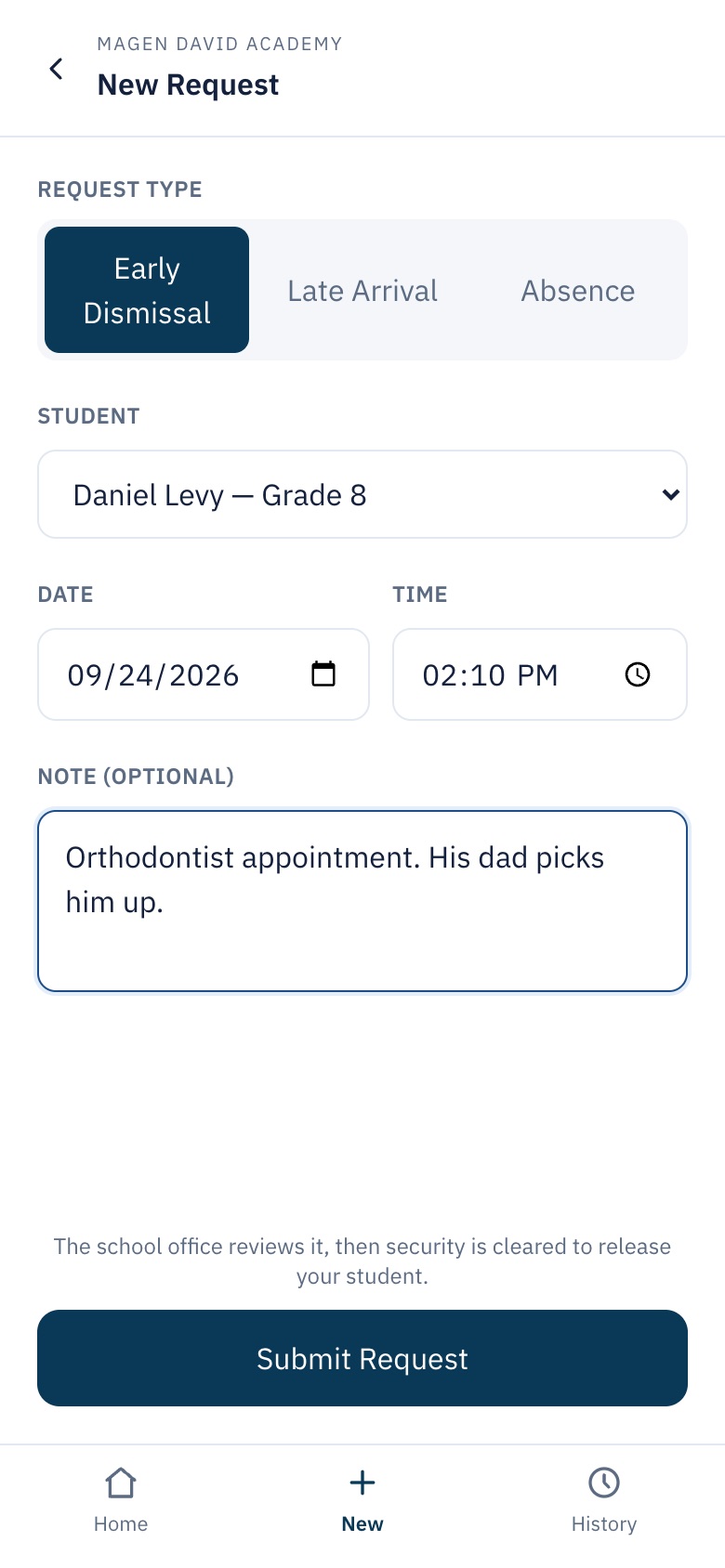
Formulario de nueva solicitud
Nueva solicitudSalida, llegada tarde o ausencia, con una nota para seguridad.
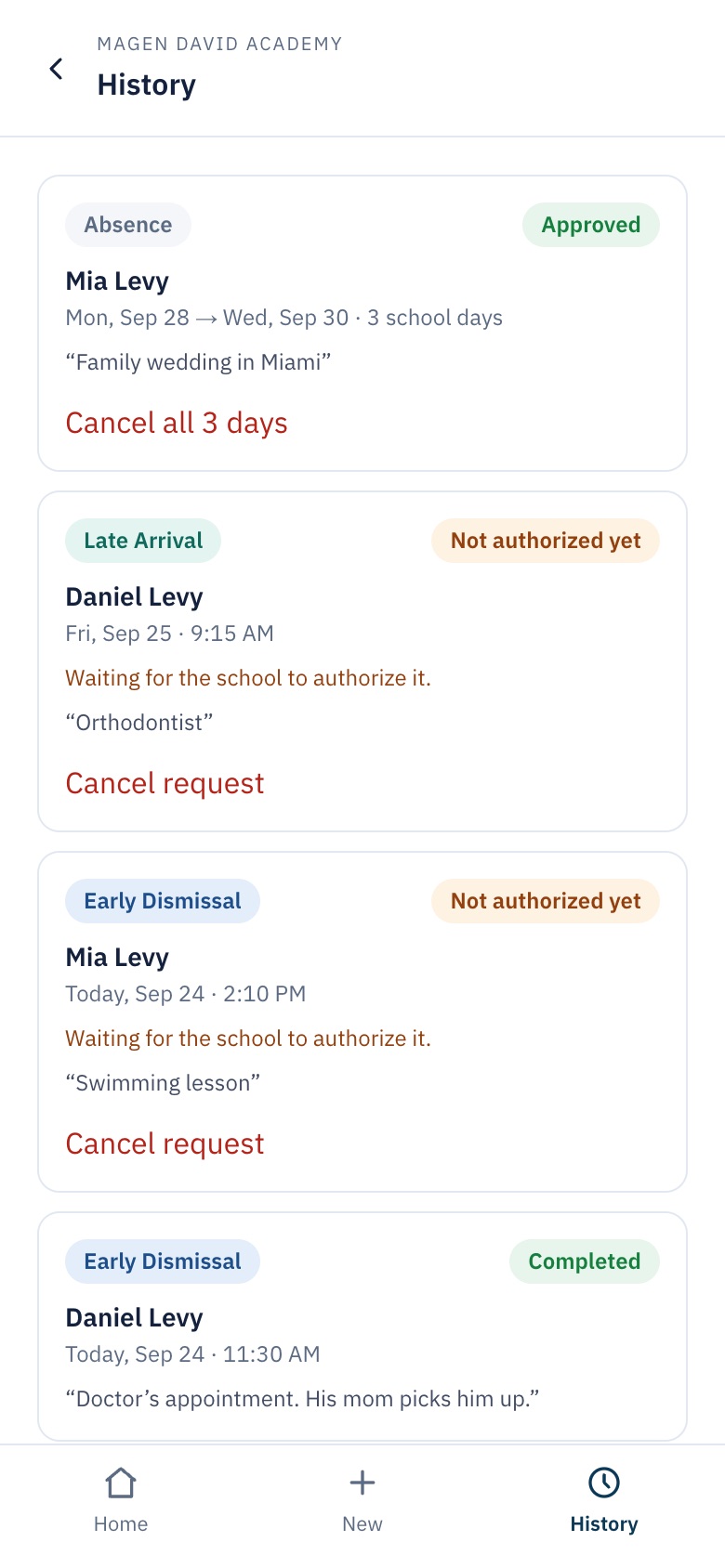
Historial de solicitudes del papá
HistorialTodo lo que ha pedido, aprobado o rechazado.
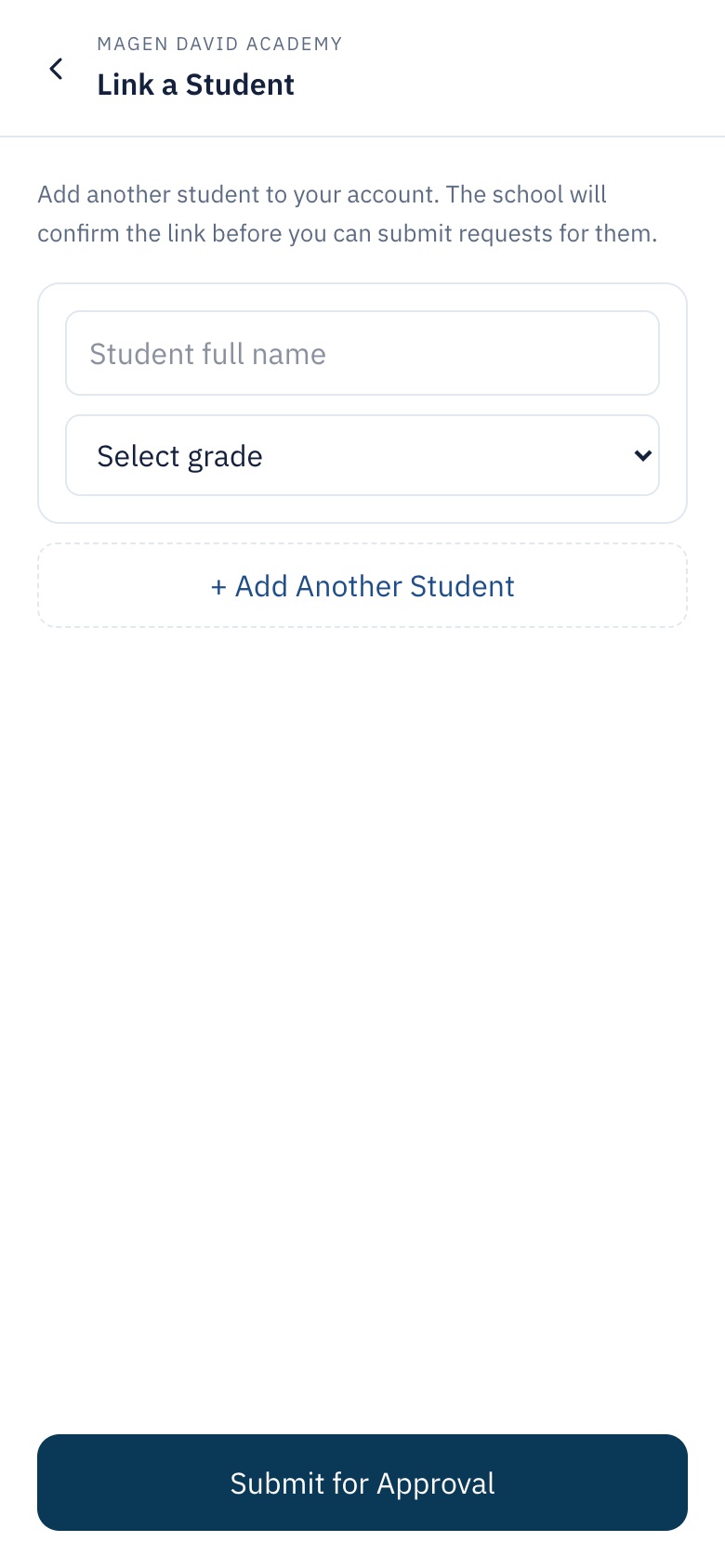
Formulario para vincular un estudiante
Vincular a un hijoLa oficina lo revisa antes de darle acceso.
02 — Oficina

La oficina decide y tiene el registro de todo

Aprueba o rechaza con un toque, revisa quién se registra y ve el historial de cada estudiante.
mybellpass.com
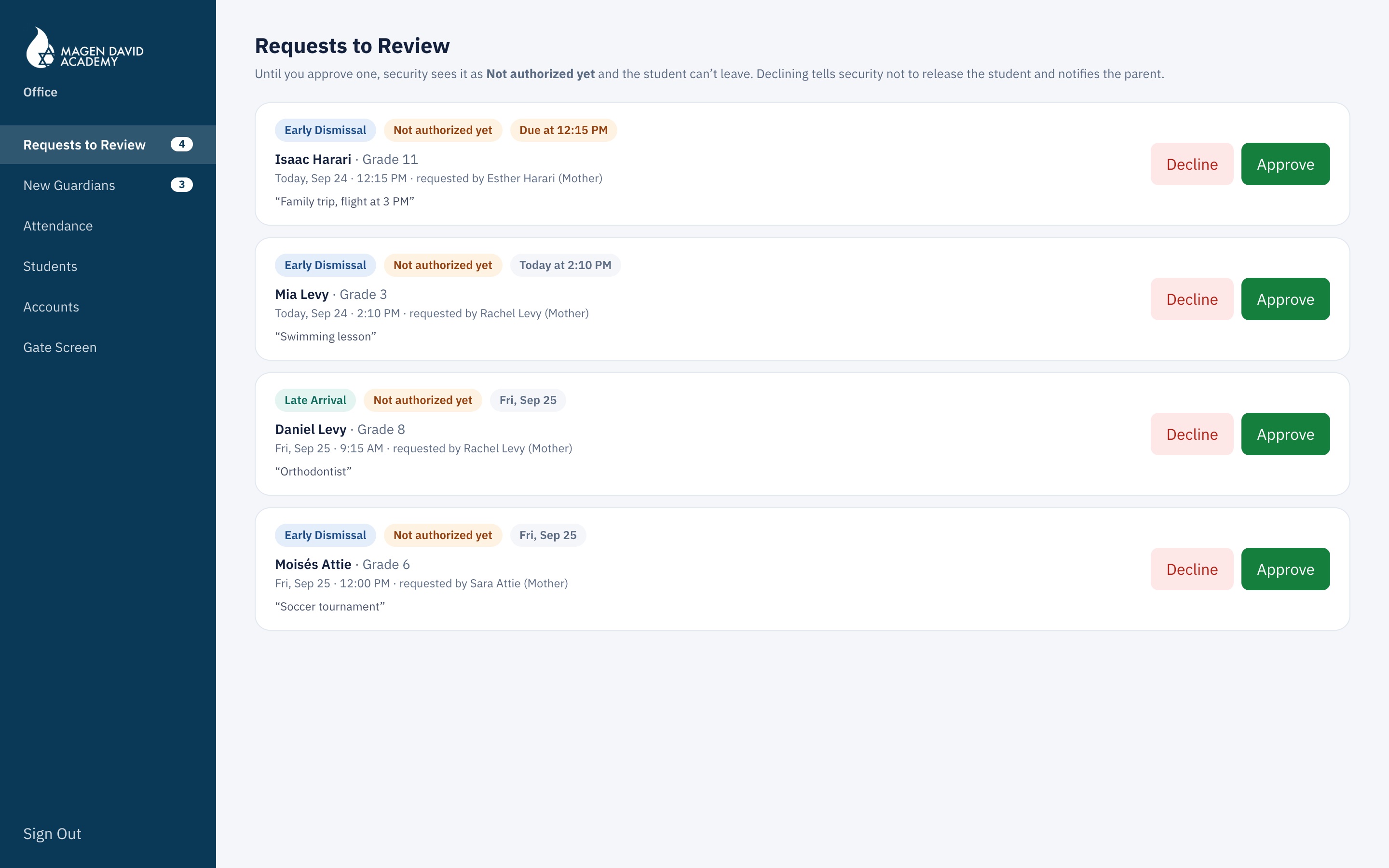
Solicitudes por revisar
Solicitudes por revisarLo más urgente primero, con la hora límite. Aprobar o rechazar con el motivo.
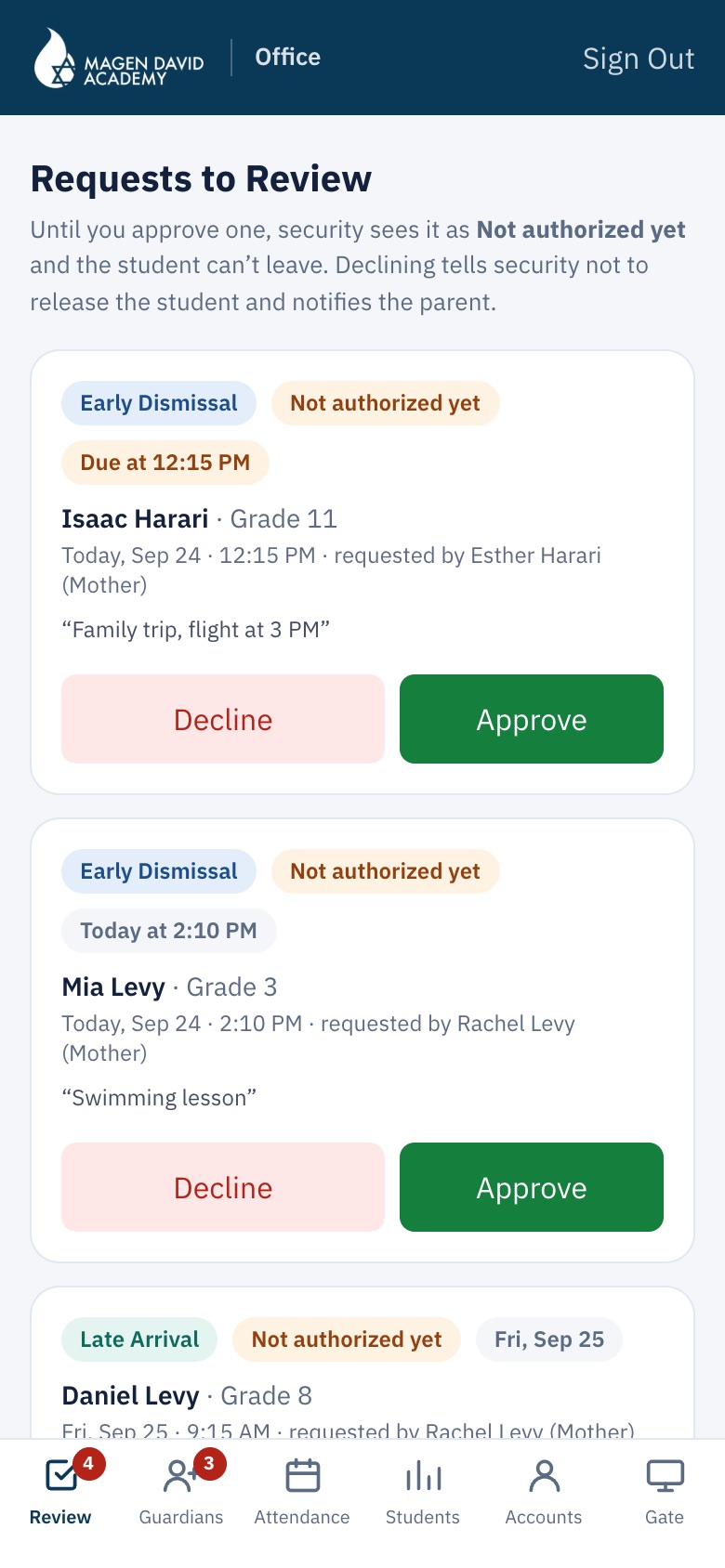
Solicitudes por revisar en el teléfono
También en el teléfonoLos mismos botones, desde cualquier lugar.
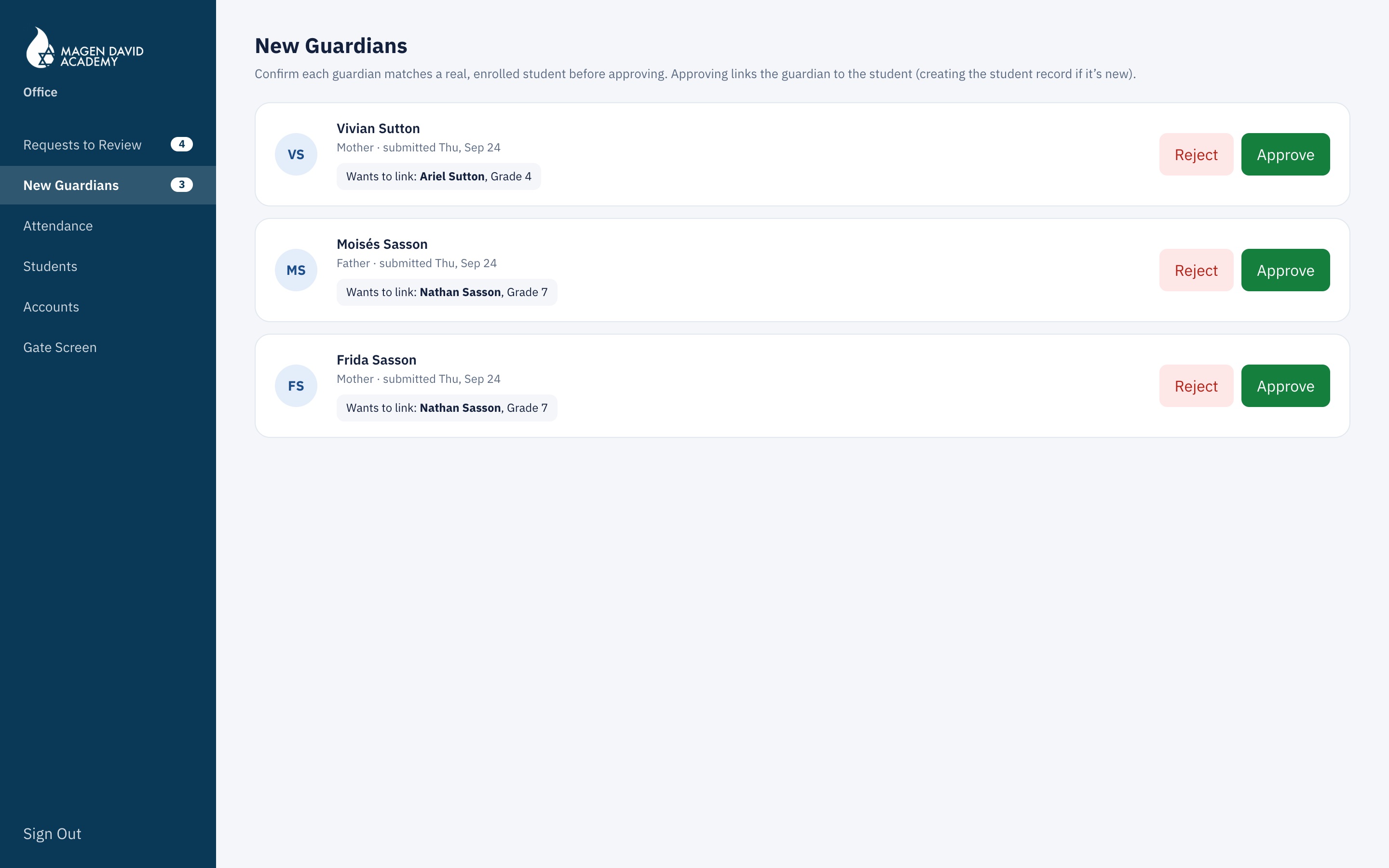
Papás nuevos
Papás nuevos esperando aprobación
Papás nuevosNadie queda vinculado a un estudiante sin que la oficina lo apruebe.
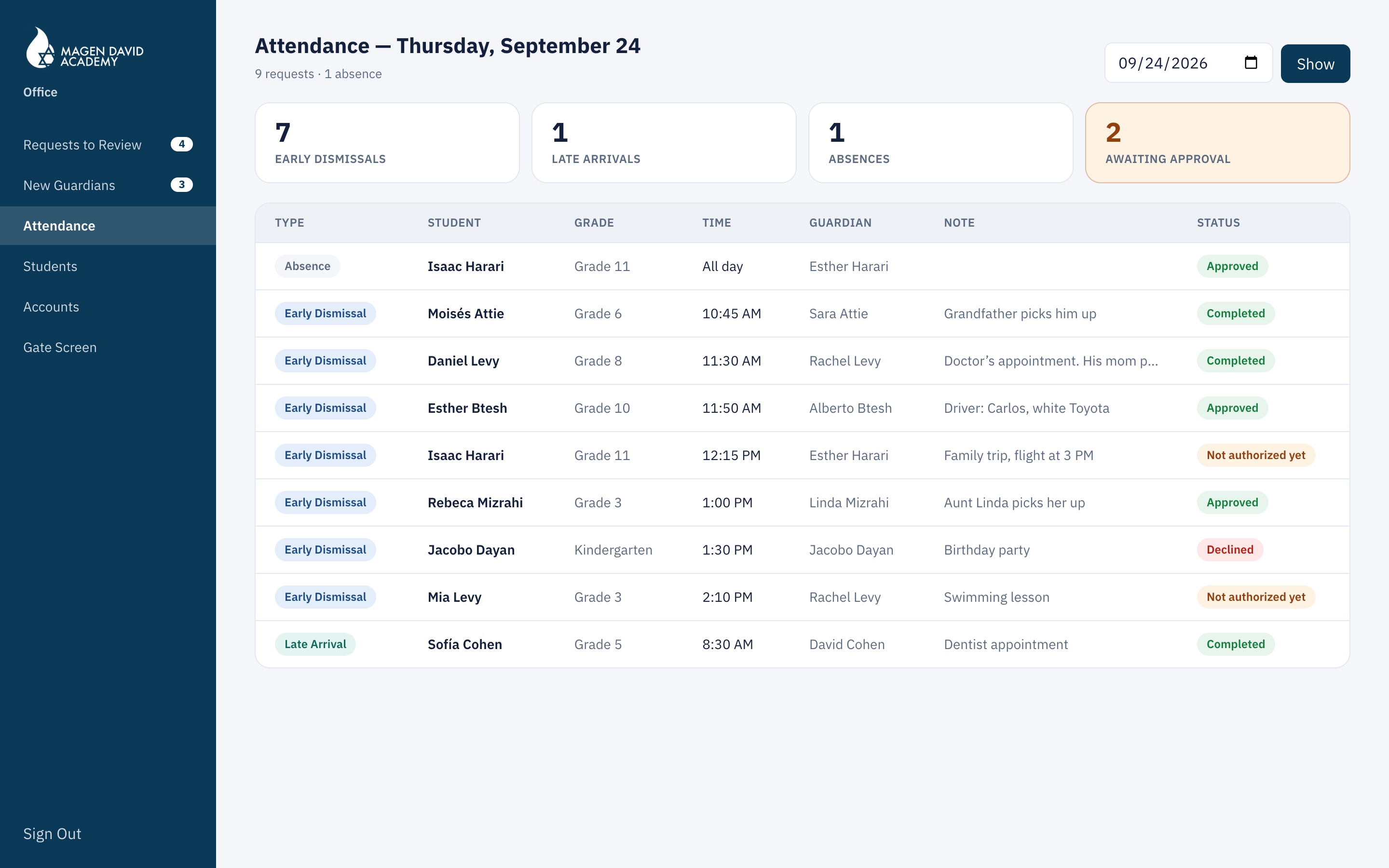
Asistencia
Asistencia del día
Asistencia del díaSalidas, llegadas tarde y ausencias de cualquier fecha.
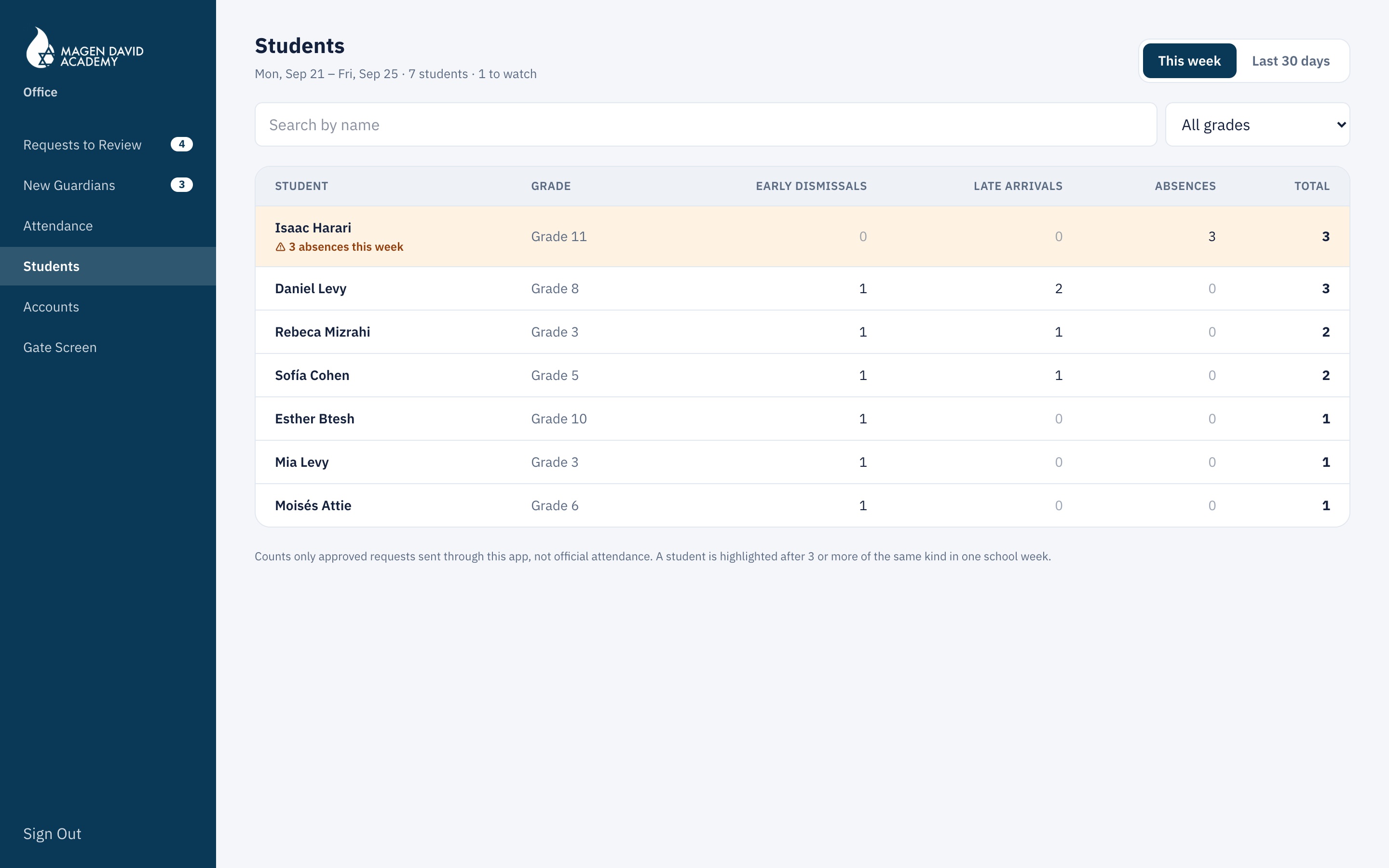
Estudiantes
Historial por estudiante con alertas
EstudiantesCuántas veces salió temprano, llegó tarde o faltó. En amarillo, 3 o más en una semana.
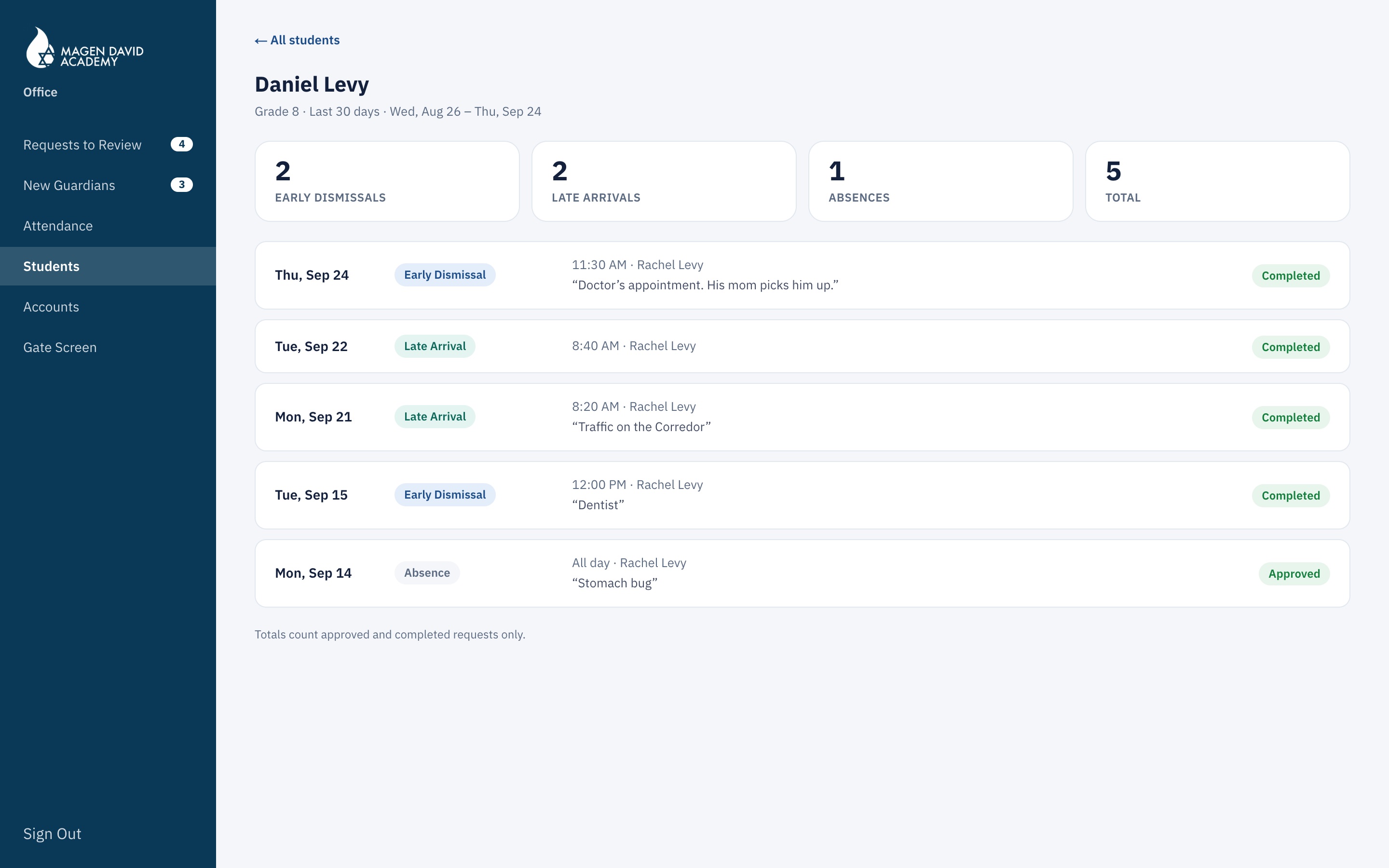
Estudiantes · detalle
Detalle de un estudiante
Al tocar un estudianteCada solicitud con fecha, hora, quién la pidió y la nota del papá.
Cuentas
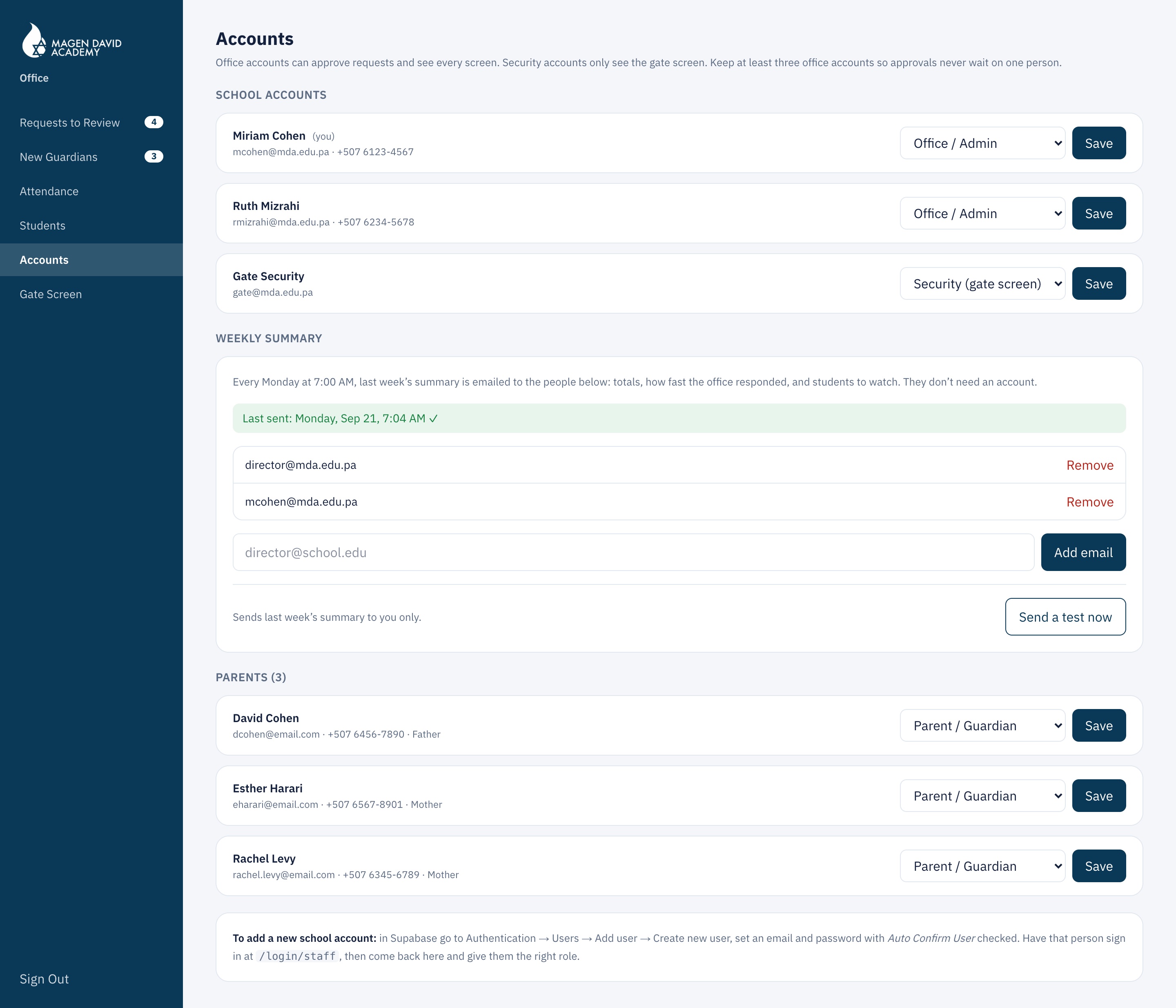
Cuentas y lista del resumen semanal
Cuentas y resumen semanalQuién es oficina, seguridad o papá, y a quién le llega el correo de cada lunes.
Año escolar nuevo
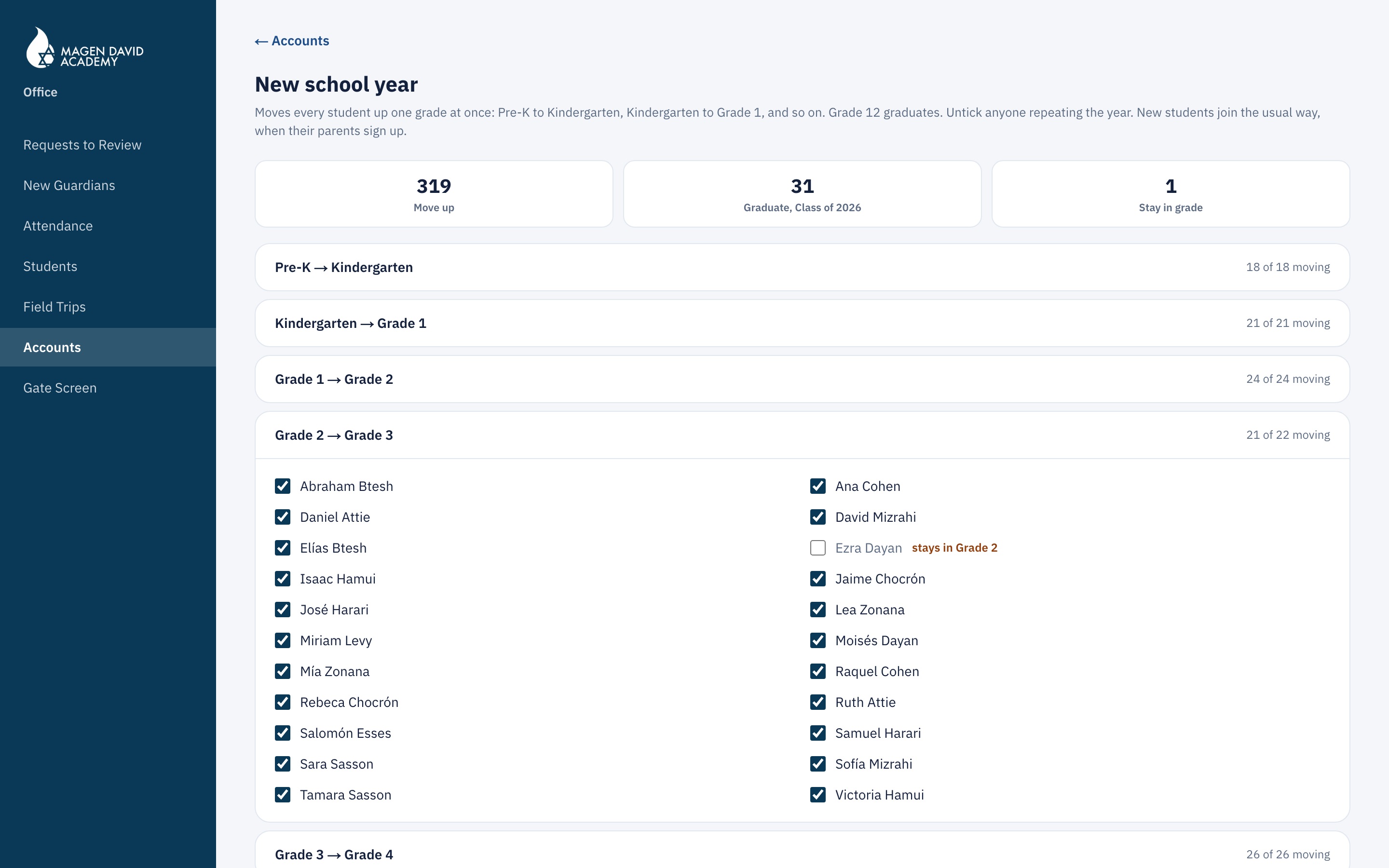
Vista previa para pasar a todos los estudiantes de grado, con un repetidor desmarcado
Año escolar nuevoUn botón pasa a todos al siguiente grado y gradúa a los seniors. La oficina desmarca a quien repite y escribe PROMOTE para confirmar.
Año escolar nuevo
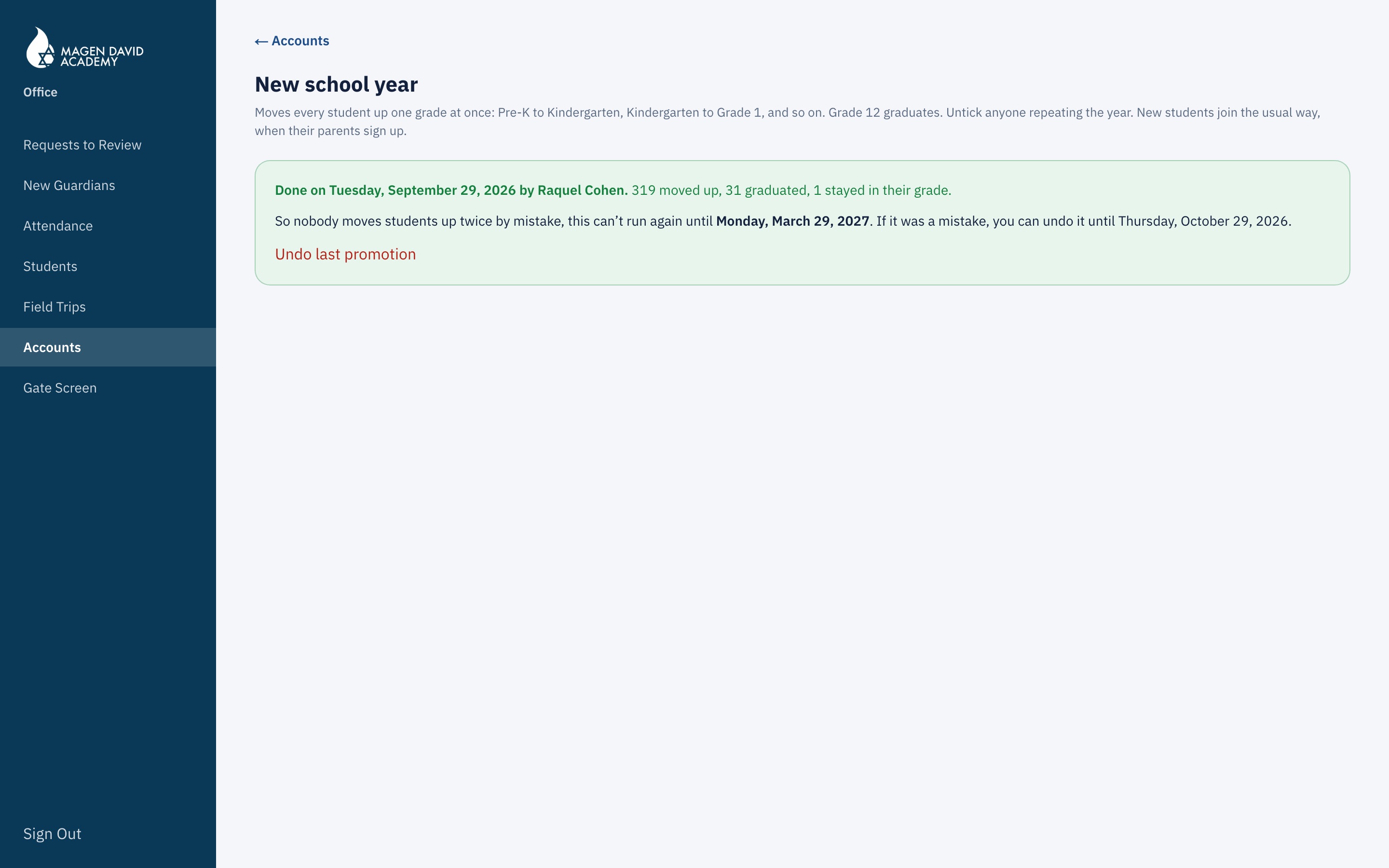
Aviso de quién pasó a los estudiantes de grado y hasta cuándo queda bloqueado
No se puede hacer dos vecesQueda quién lo hizo y cuándo, se puede deshacer por 30 días y nadie lo repite en 6 meses.
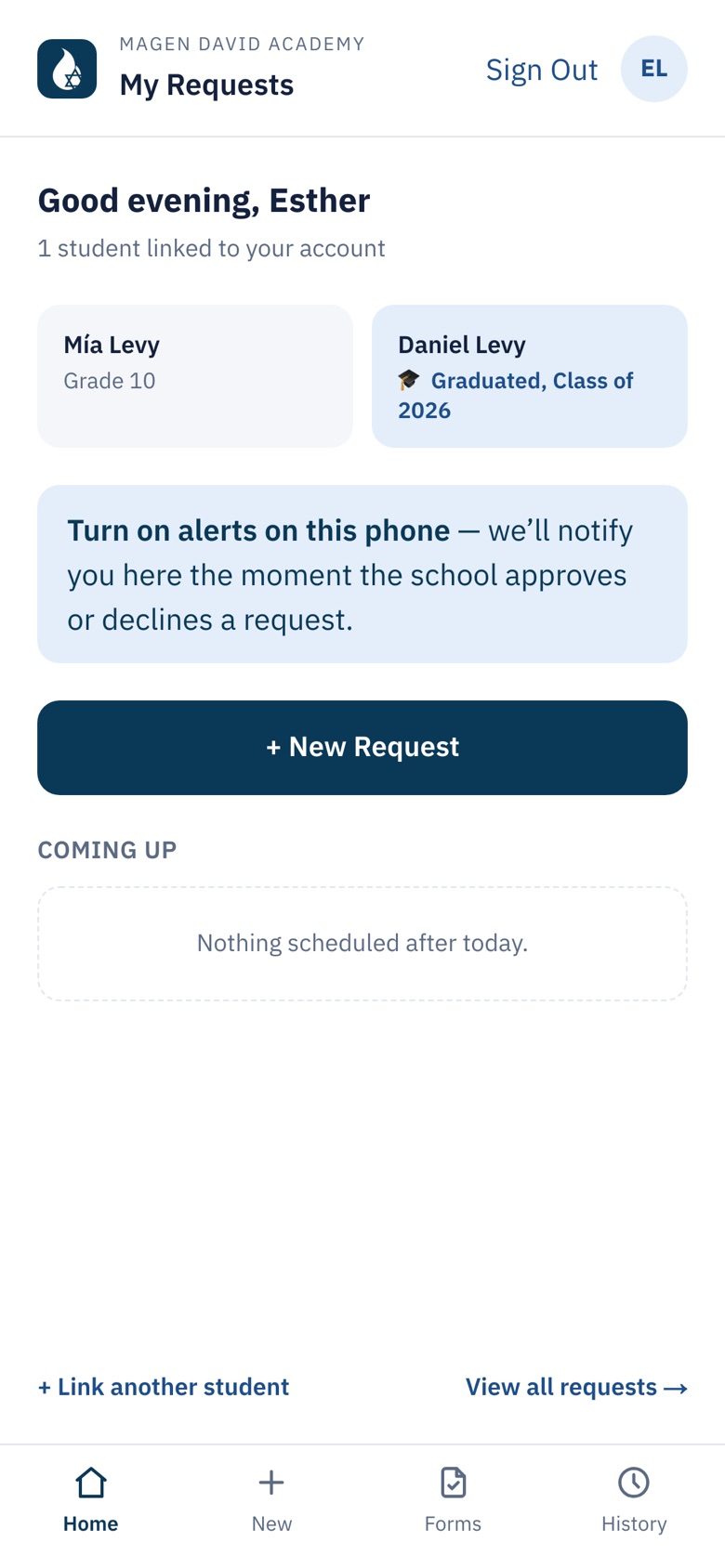
Inicio del papá con un hijo graduado
El papá lo veEl graduado sale como Class of 2026. Su historial queda guardado.
03 — Seguridad

La puerta lo ve en vivo

Verde puede salir, amarillo todavía no, rojo se queda. La pantalla se actualiza sola.
Pantalla de la puerta
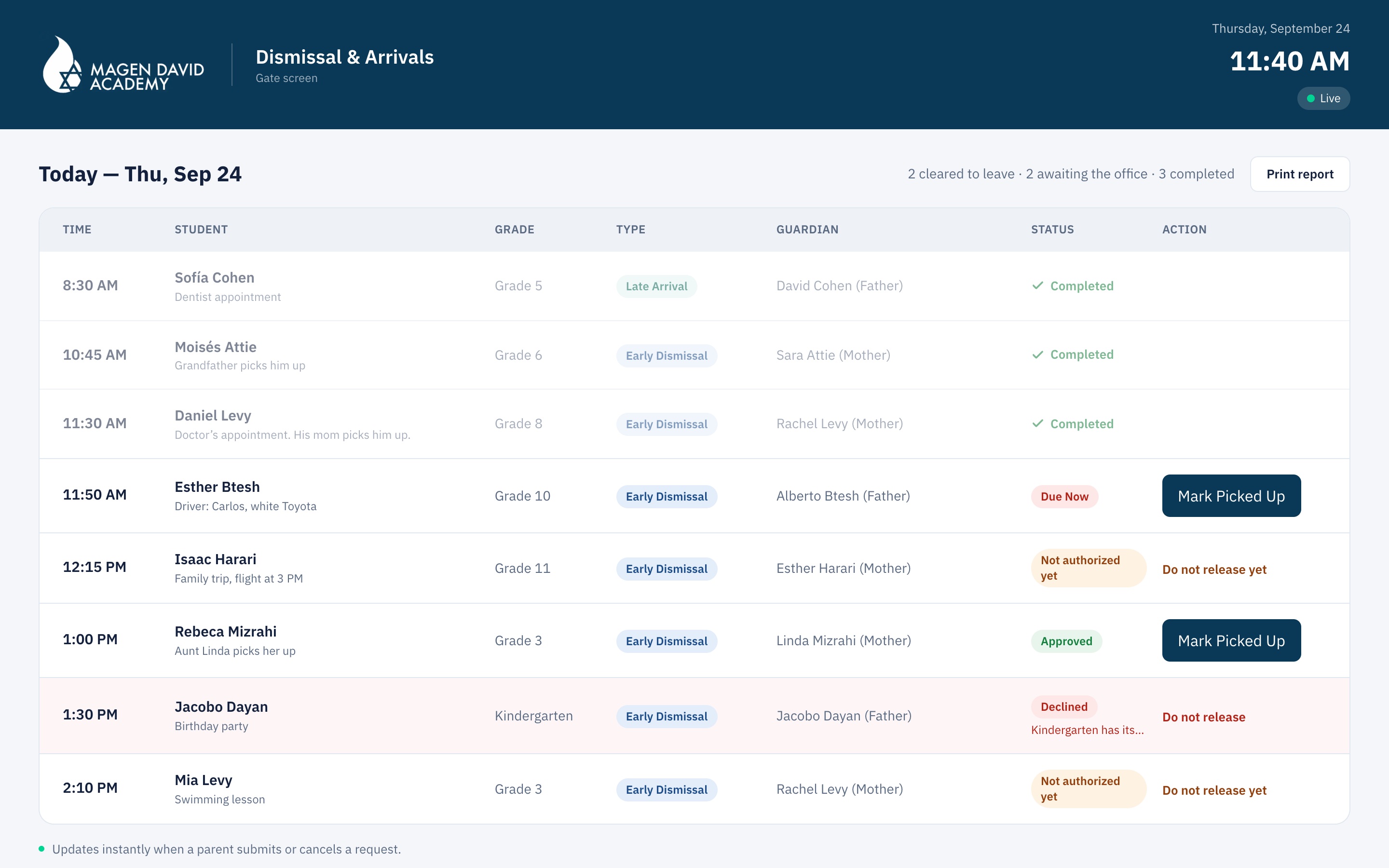
Pantalla de seguridad con las salidas de hoy
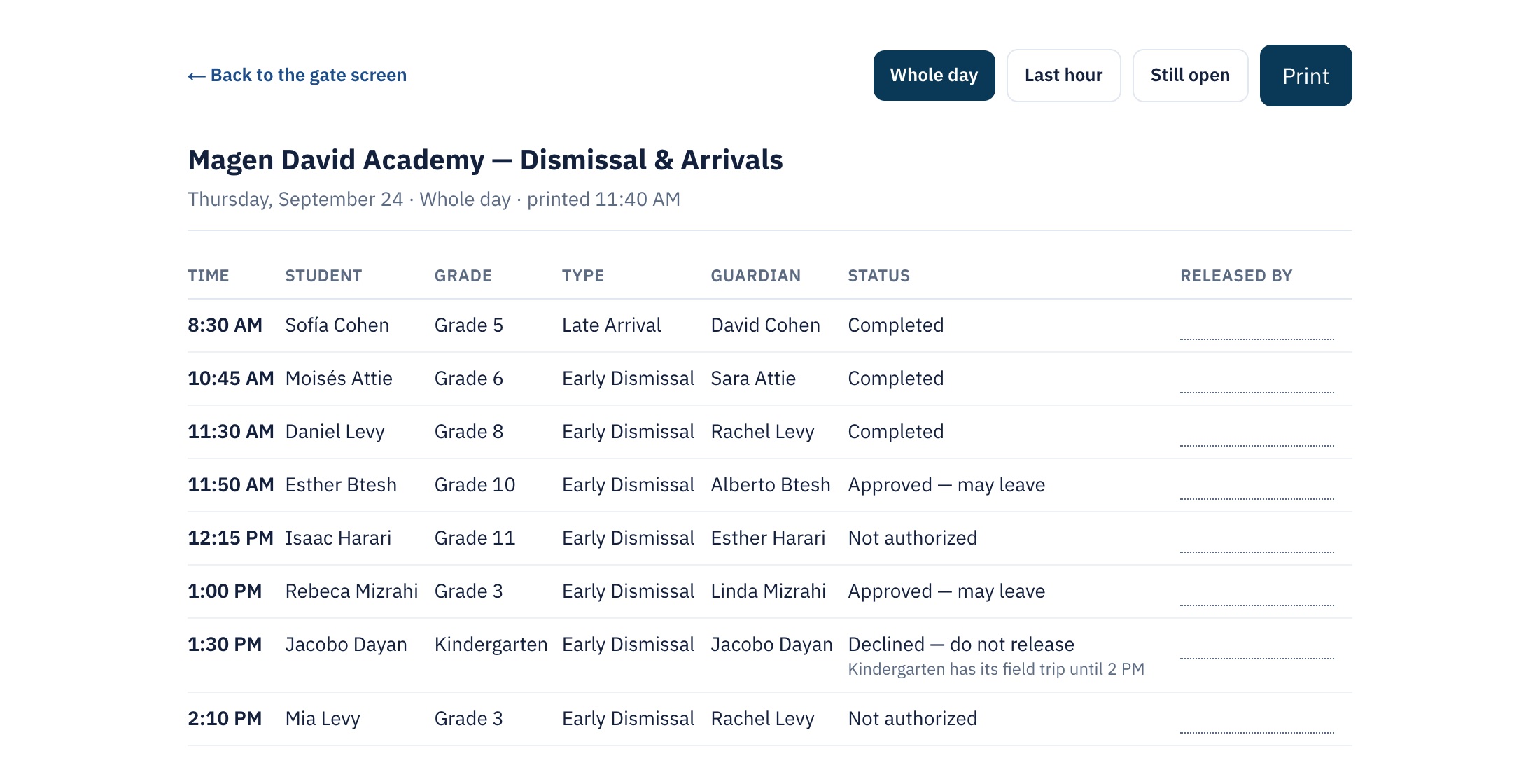
Pantalla de la puertaCada salida del día con su estado y el botón para marcar que ya la recogieron.
Pantalla de la puerta en el celular
También en el celularUna tarjeta por estudiante, con el color y el botón a la vista.
Reporte para imprimir
Reporte imprimible de la puerta
Reporte para imprimirTodo el día, la última hora o lo que sigue abierto, con espacio para firmar.
04 — Permisos de paseos

Adiós al papelito perdido en la mochila

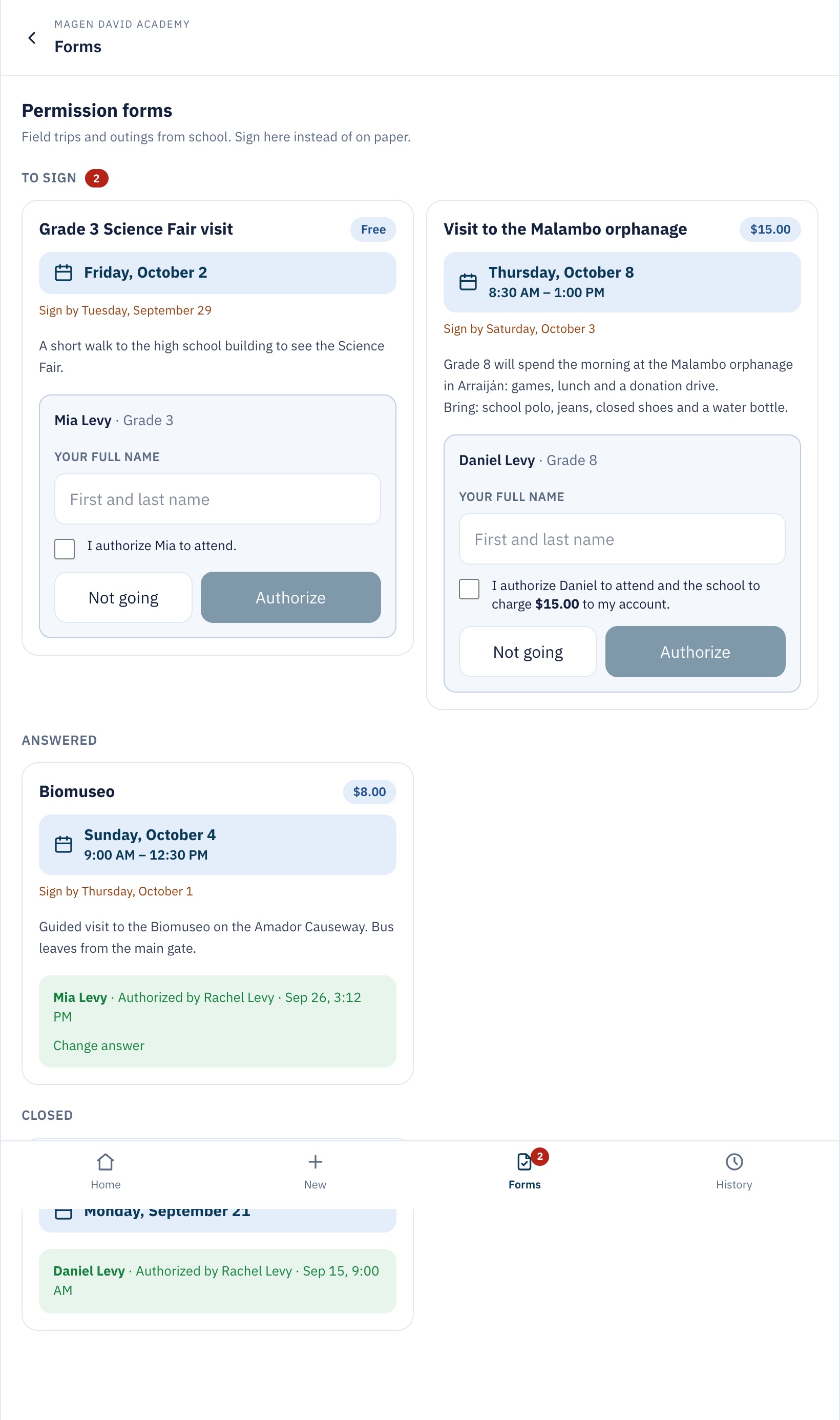
La oficina manda el permiso a grados o estudiantes. El papá lo firma en el celular en 30 segundos y la oficina ve la lista para cobrar.
Field Trips · seguimiento
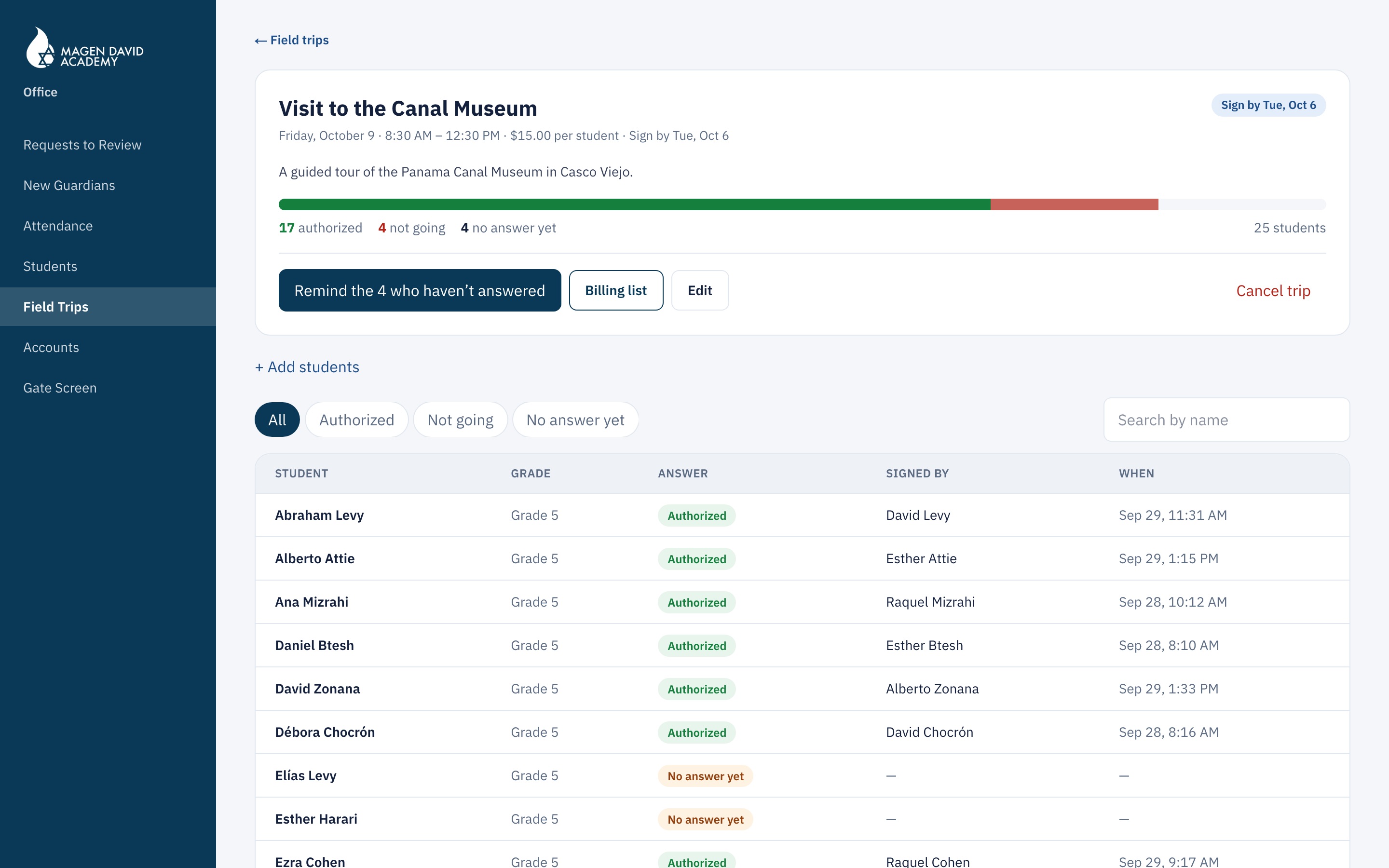
Seguimiento de un paseo
Quién va, quién no y quién faltaRecordar con un toque solo a los que no han contestado, y abrir la lista para cobrar.
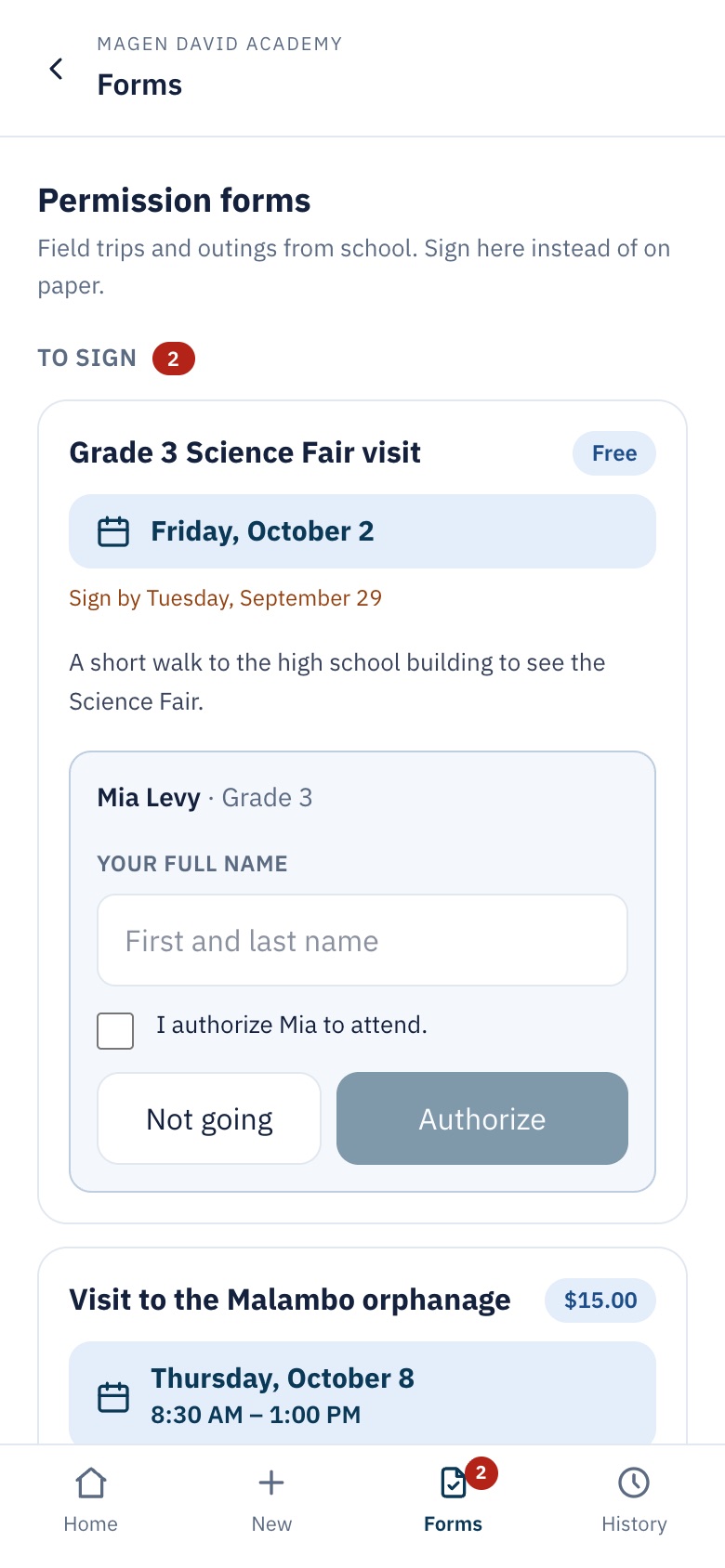
Permisos en el celular del papá
El papá firma en el celularEscribe su nombre y toca Autorizo o No va a ir.
Field Trips
Lista de paseos
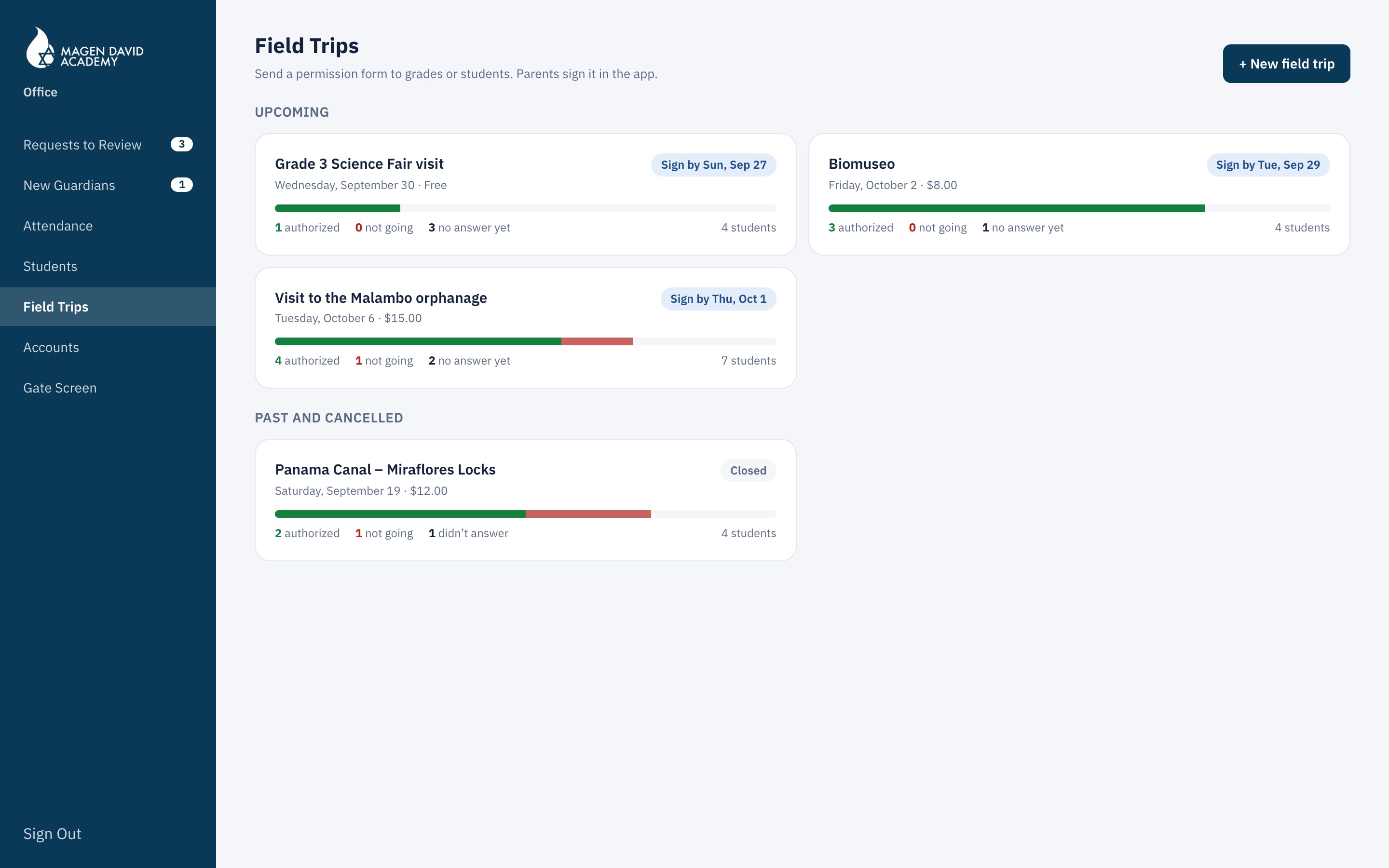
Todos los paseosCada uno con su avance: autorizados, no van y sin contestar.
Nuevo paseo
Crear un paseo
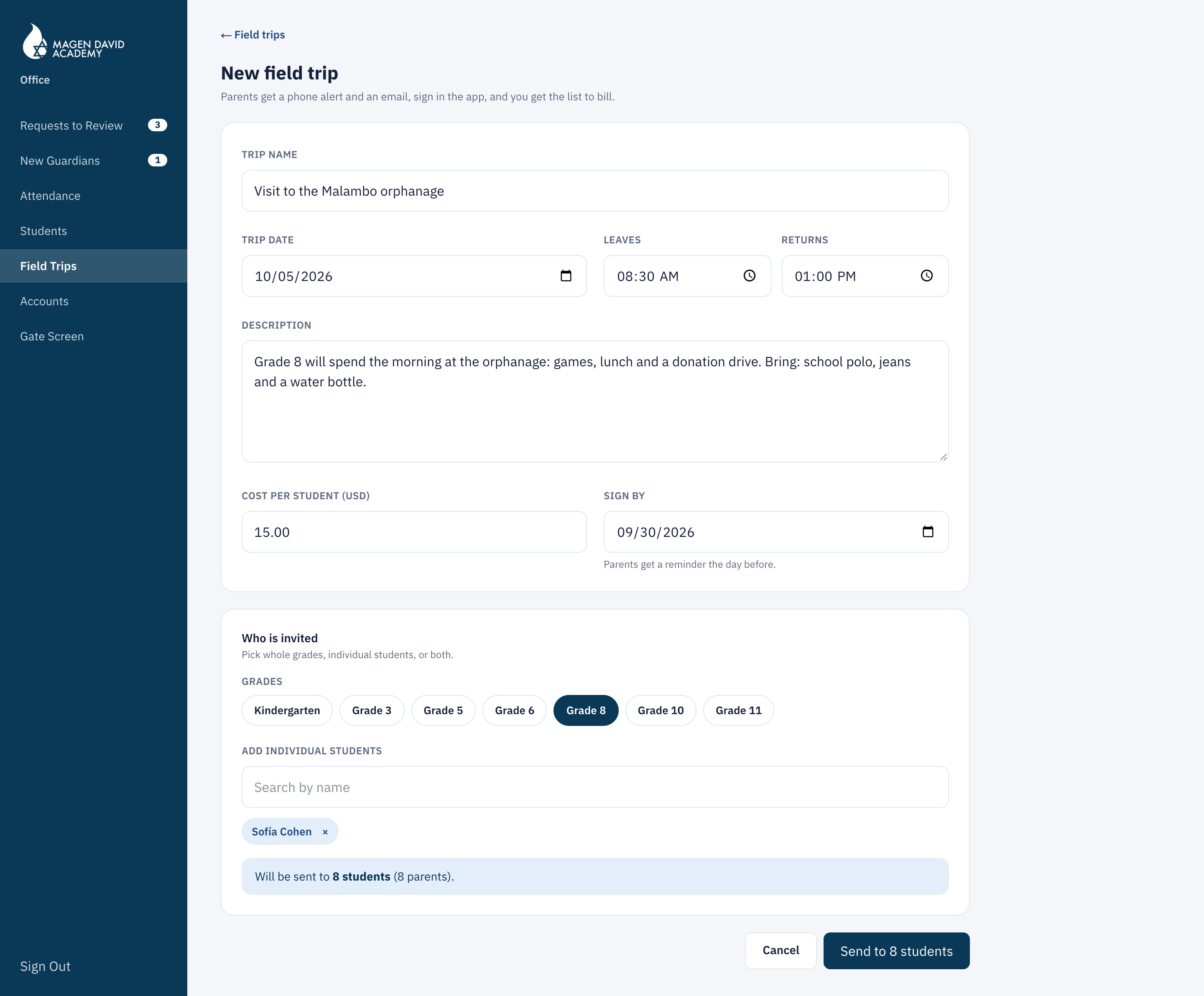
Crear un paseoFecha, costo, fecha límite y a qué grados o estudiantes se manda.
Billing list
Lista de cobro de un paseo con el total
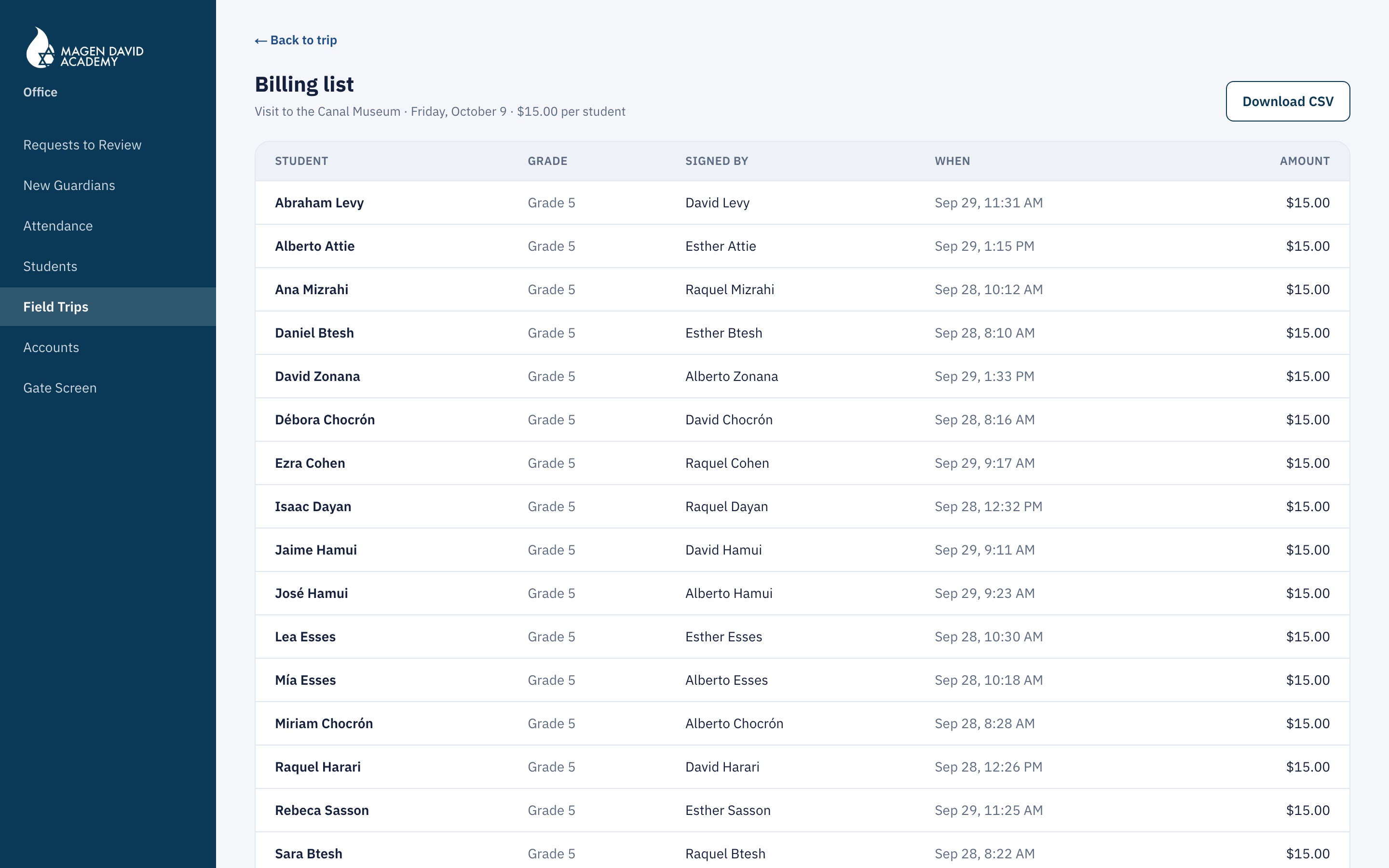
Lista para cobrarSe ve en la pantalla: quién autorizó, quién firmó, cuándo y el total. Si la oficina la quiere en Excel, la descarga con un botón.
Forms · iPad
Permisos en un iPad
También en iPad y computadoraLos permisos se acomodan en dos columnas.
05 — Dirección

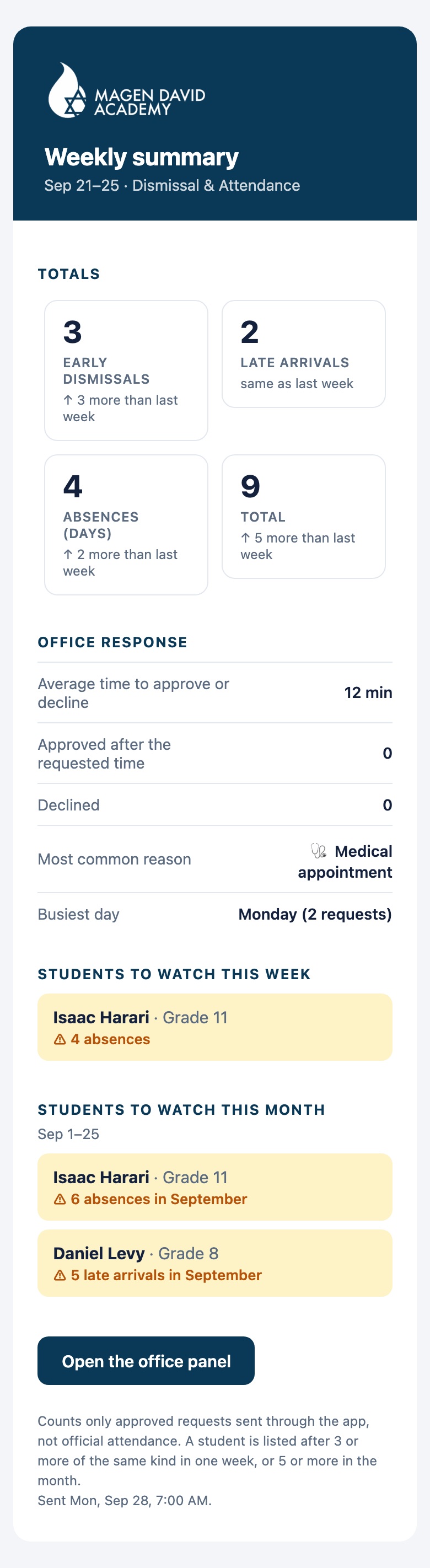
Un resumen cada lunes a las 7 AM

Llega solo al correo del director y de quien la oficina elija, sin que nadie lo tenga que armar.